



一、功能简介
「其他邮箱账号」是为企业上下游等合作伙伴提供的邮箱账号类型,该账号不支持企业微信;首次使用时需网页端通过初始密码激活邮箱,并绑定个人微信,后续可通过微信扫码登录。
二、添加「其他邮箱账号」条件
1、企业已购买邮件高级功能;新增一个「其他邮箱账号」将消耗一个邮件高级功能名额。
2、企业购买的邮件高级功能总账号数需≥5个,才能使用管理后台的高级功能,创建「其他邮箱账号」。
三、如何创建「其他邮箱账号」
1、操作路径
企业管理后台【协作->邮件->邮箱账号->其他邮箱账号】
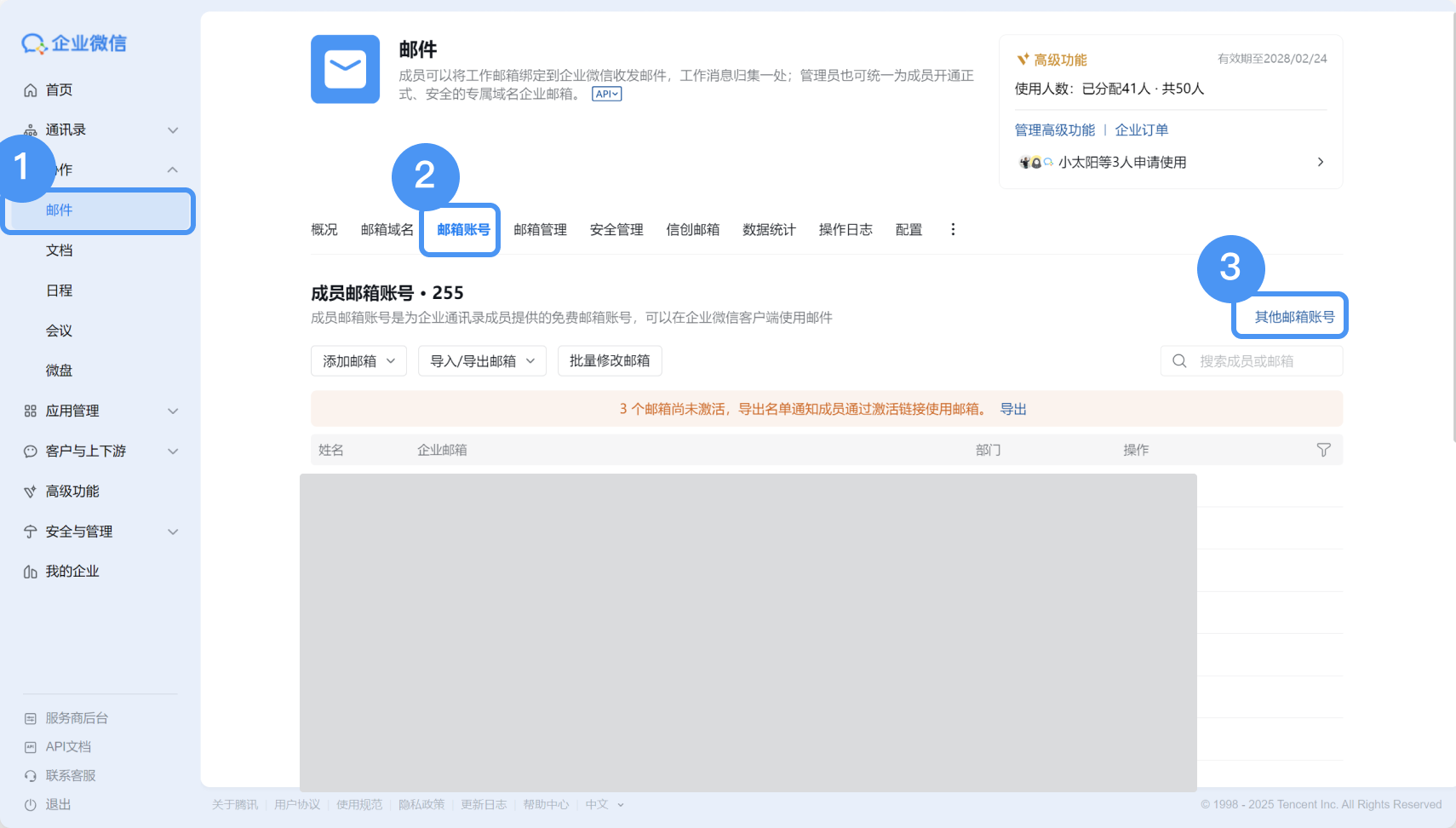
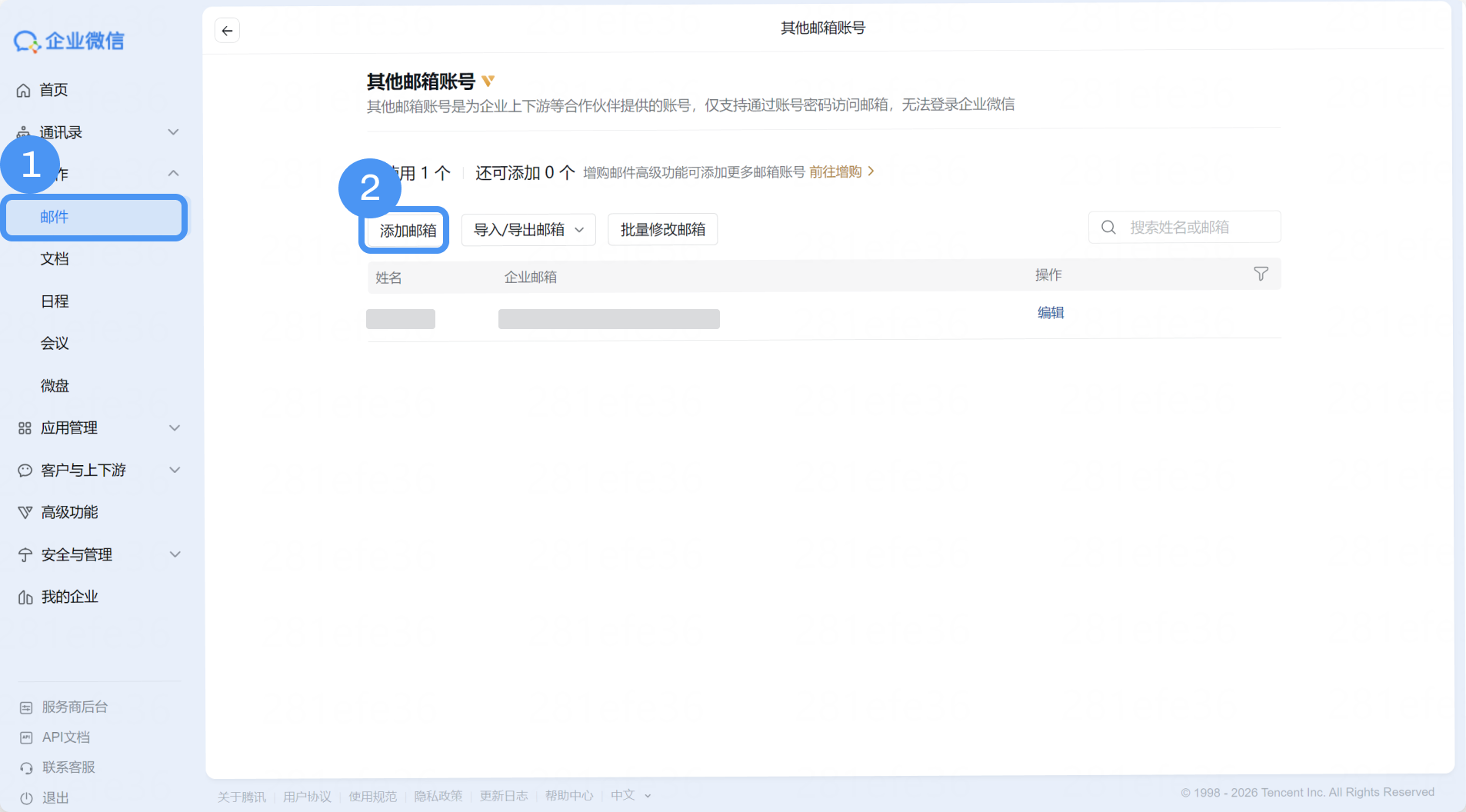
2、单个邮箱添加「其他邮箱账号」
创建人/超级管理员登录管理后台【协作->邮件->邮箱账号->其他邮箱账号->添加邮箱】输入姓名、企业邮箱账号和初始密码,点击“添加”完成创建。
添加账号需完善以下信息:
企业邮箱地址:前缀邮箱名由1-32个字母、数字、点(.)、减号(-)或下划线(_)组成,后缀必须填写当前绑定的邮箱域名。
初始密码:成员使用初始密码激活企业邮箱,密码长度8~32字符,同时包含大写字母、小写字母和数字,不是常见密码,不包含账户信息。
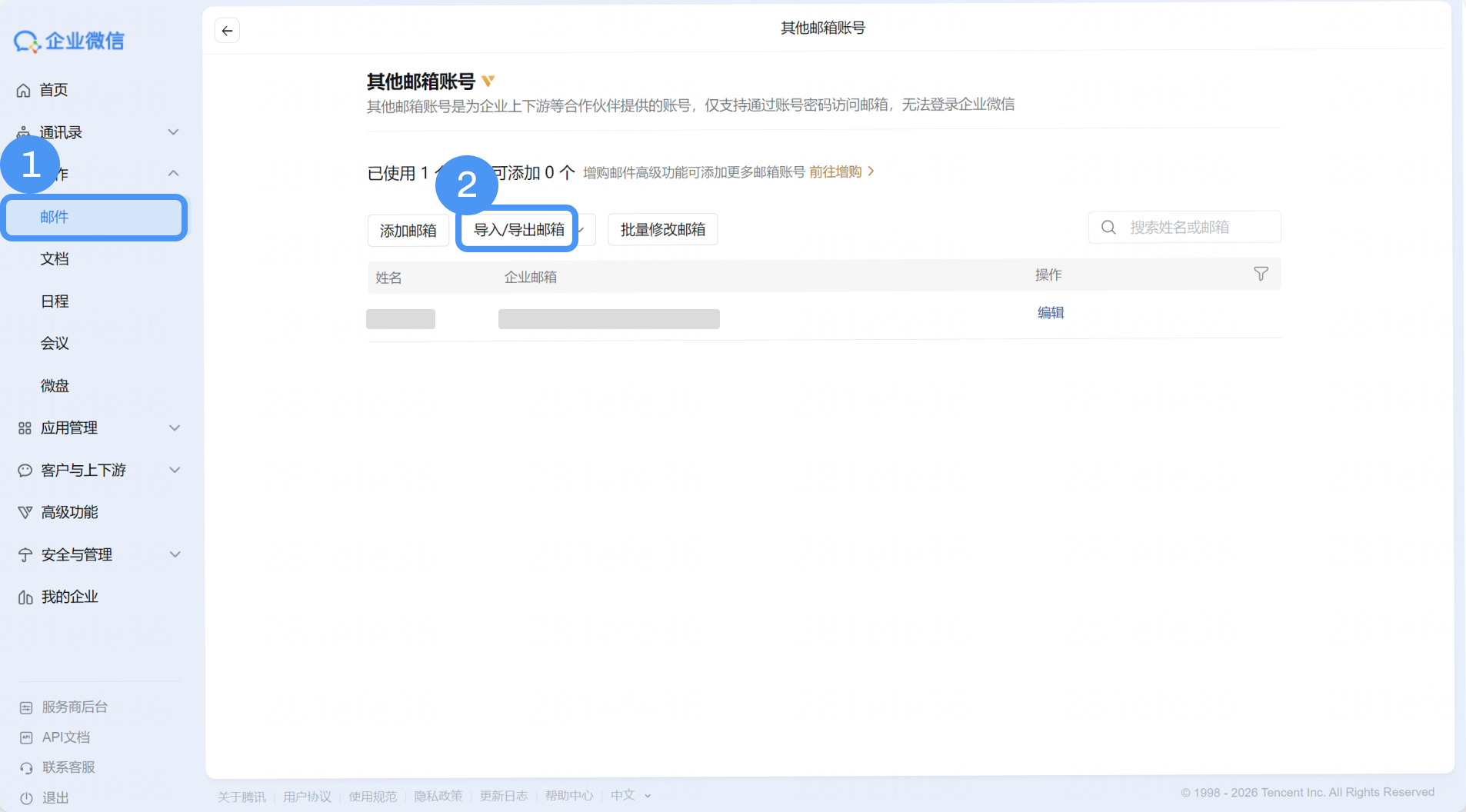
3、批量导入/导出「其他邮箱账号」
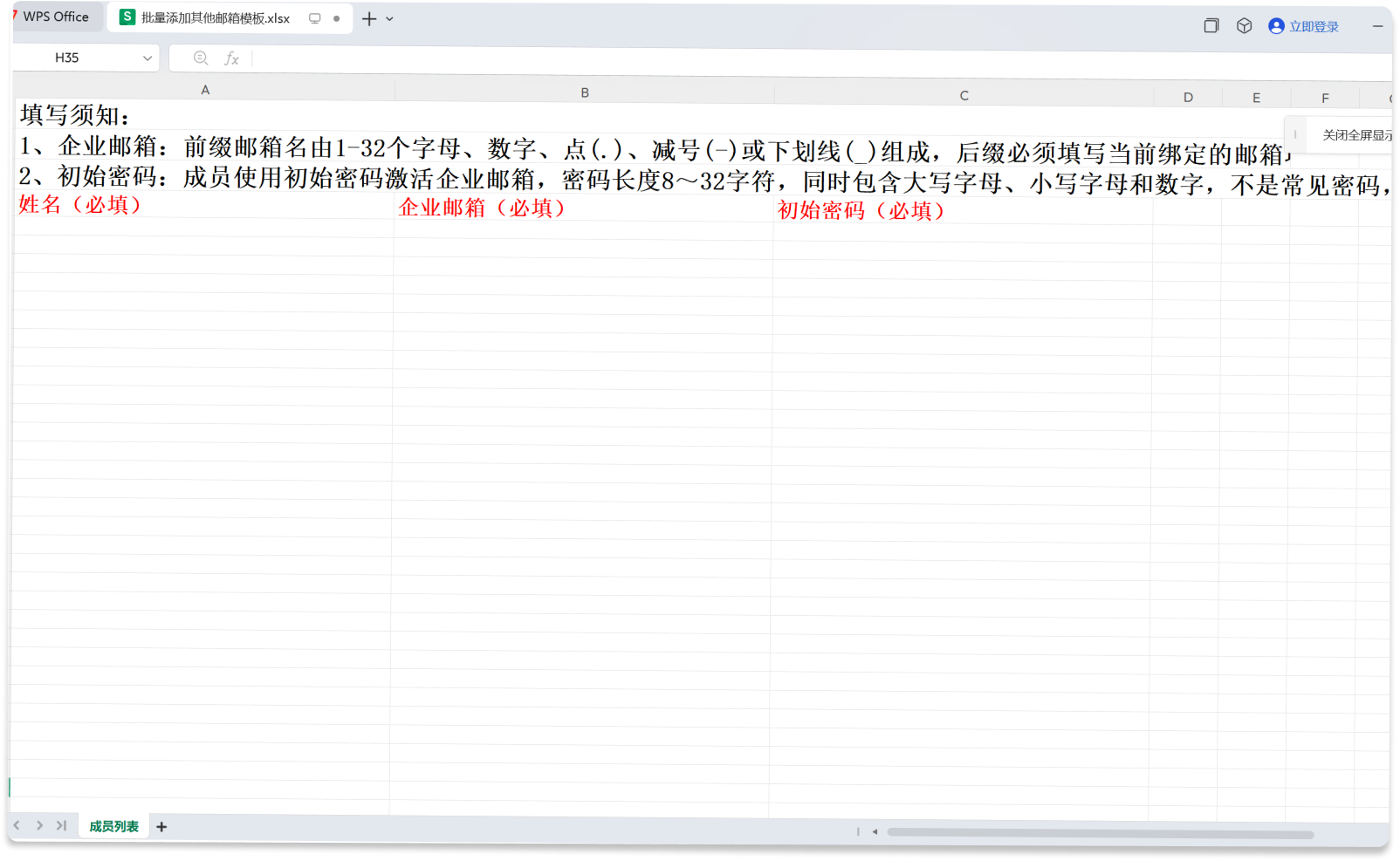
创建人/超级管理员登录管理后台【协作->邮件->邮箱账号->其他邮箱账号->导入邮箱】下载模板后,按格式填写姓名、企业邮箱和初始密码,上传即可批量创建。
添加账号需完善以下信息:
企业邮箱地址:前缀邮箱名由1-32个字母、数字、点(.)、减号(-)或下划线(_)组成,后缀必须填写当前绑定的邮箱域名。
初始密码:成员使用初始密码激活企业邮箱,密码长度8~32字符,同时包含大写字母、小写字母和数字,不是常见密码,不包含账户信息。
4、修改「其他邮箱账号」
①操作路径:企业管理后台【协作->邮件->邮箱账号->其他邮箱账号】
②单个修改:点击账号旁的“编辑”进行修改
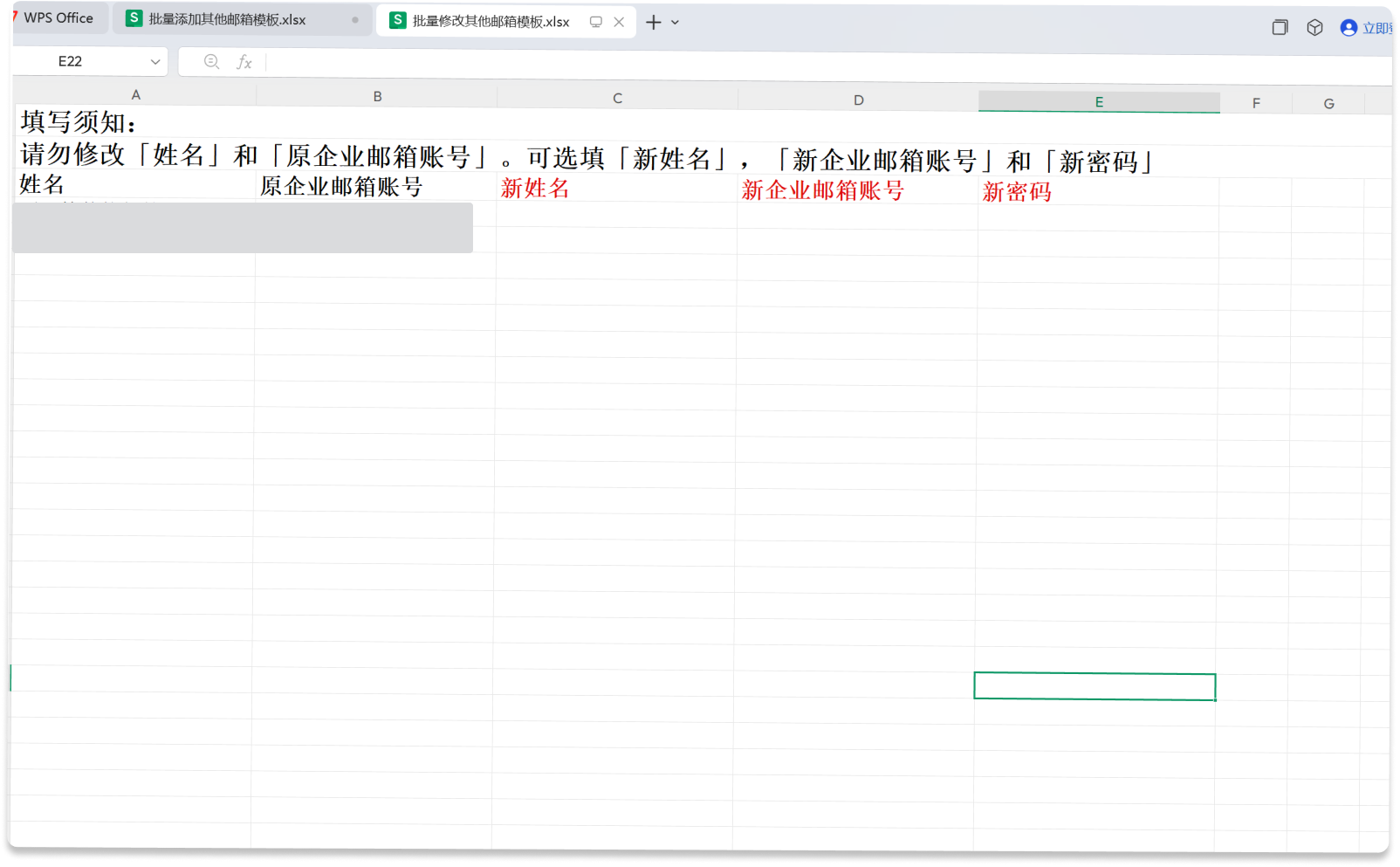
③批量修改:点击“批量修改邮箱”,下载模板并填写新信息后导入。
温馨提示:修改后,原邮箱将自动转为该账号的别名邮箱,可通过企业管理后台【协作->邮件->邮箱管理->邮箱别名】中进行管理。

四、如何登录「其他邮箱账号」
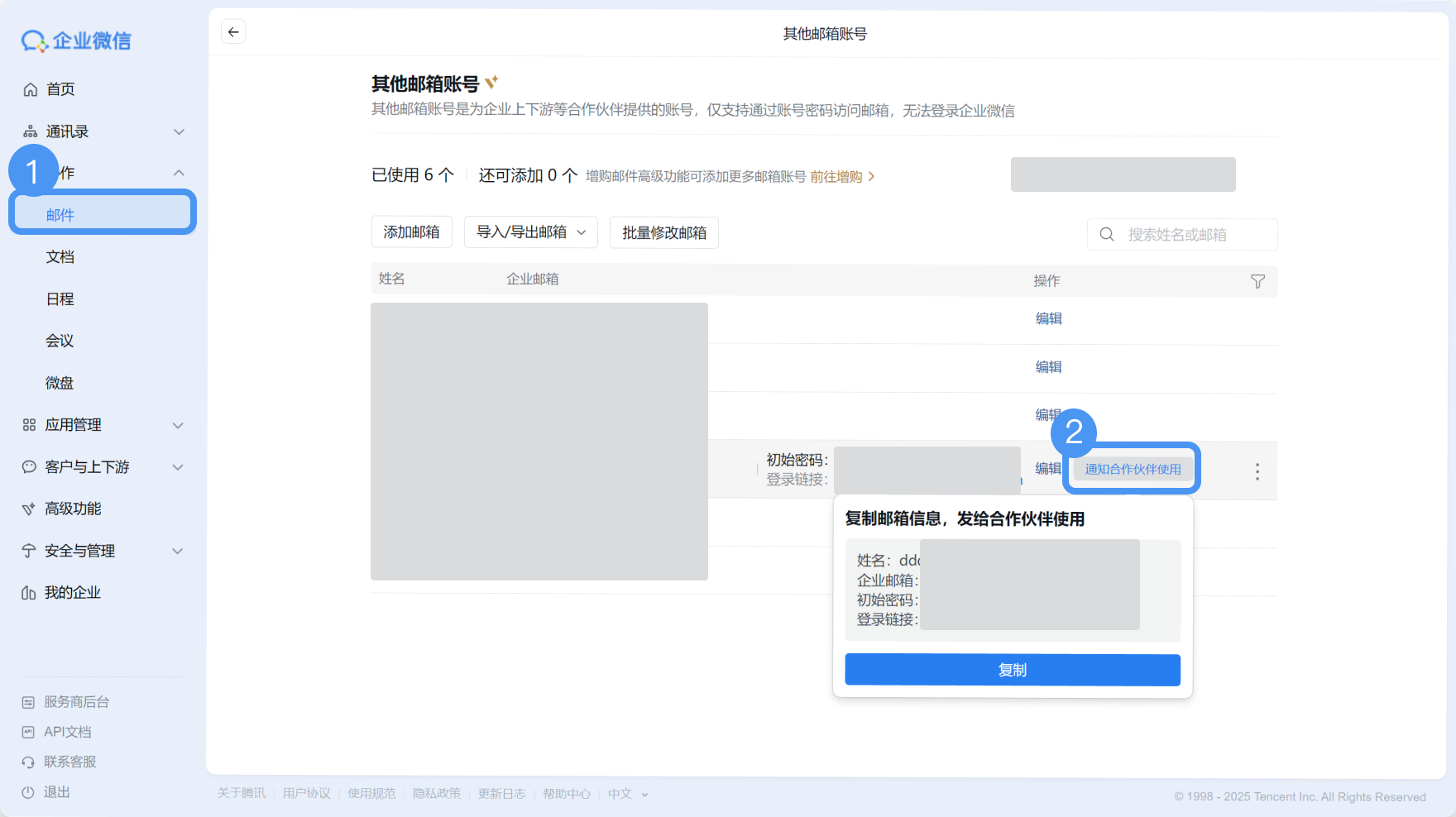
管理员创建「其他邮箱账号」后,可点击“通知合作伙伴使用”复制邮箱信息,发给合作伙伴;合作伙伴网页端通过登录链接进入邮箱,使用初始密码登录。首次登录需重置密码并绑定个人微信,以开启安全登录。
激活邮箱后,后续「其他邮箱账号」登录可通过:
1、网页端:绑定微信后,后续登录需通过微信扫码登录。
2、第三方客户端:需通过网页端邮箱【设置->邮箱绑定】中生成“客户端专用密码”进行登录
五、常见问题
1、「其他邮箱账号」是否支持设置为公共邮箱使用成员?
支持,管理员通过企业管理后台【协作->邮件->邮箱管理->公共邮箱】添加/编辑公共邮箱时添加使用成员,选择“其他邮箱账号”。
2、「其他邮箱账号」是否支持设置为【邮件群组】成员?
支持,管理员通过企业管理后台【协作->邮件->邮箱管理->公共邮箱】添加/编辑公共邮箱时添加使用成员,选择““其他邮箱账号”。
3、如何获取邮箱客户端授权码?
通过网页端登录企业邮箱网页端【设置->邮箱绑定】点击“生成新密码”获取客户端授权码。
注意:停用客户端专用密码/关闭邮箱安全登录,客户端专用密码立即失效,不支持恢复。
操作如有不明白,购买高级功能如需优惠方案,可随时通过文章底部的二维码添加我们的企业微信进行咨询。